Kayıt nasıl işler?
Her kayıt, konsoldaki bir kayıt profiliyle başlar. Profil; cihazın kendini nasıl tanıtacağını, kurulum sırasında hangi Wi-Fi ağına bağlanacağını ve kayıttan sonra hangi cihaz grubuna ve organizasyona atanacağını, dolayısıyla hangi politikaları alacağını belirler.
Kurumsal bir cihazda adımlar kısadır:
- Cihazı fabrika ayarlarına döndürün ya da yeni cihazı kutusundan çıkarın.
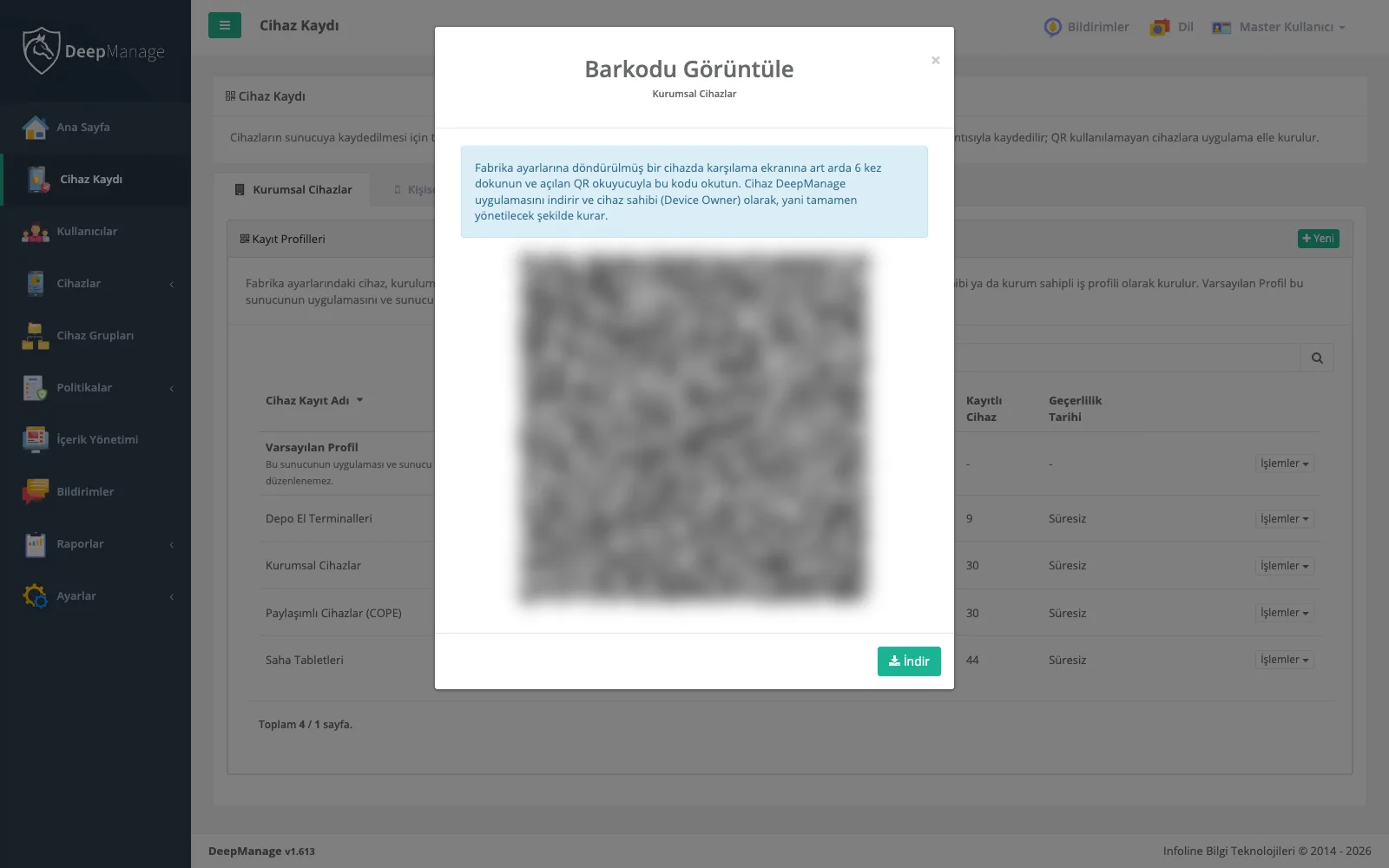
- Kurulum sihirbazında QR okuyucuyu açıp profilin kodunu okutun (ya da NFC verisini kullanın).
- Cihaz Wi-Fi ağına bağlanır, DeepManage ajanını indirir ve ajanı cihaz sahibi olarak atar.
- DeepManage sihirbazı kullanım koşullarınızı gösterir, kurulumu tamamlar ve ilk eşitlemeyi yapar.
Bu andan itibaren cihaz; donanım, işletim sistemi ve politika durumuyla konsolda görünür.
Tipik kurulumlar
| Durum | Yöntem | Sonuç |
|---|---|---|
| Personele verilen kurumsal telefonlar | Kullanıcı adı ve şifreli profil QR kodu | Bir kullanıcıya (yerel ya da LDAP) bağlı, tam yönetilen cihaz |
| Kiosklar, araç tabletleri, ortak el terminalleri | Profil anahtarlı (kullanıcısız) QR kod | Kullanıcısı olmayan, tam yönetilen cihaz |
| Kişisel kullanıma da açık kurumsal cihazlar | COPE seçenekli profil QR kodu | Kurumsal cihazda iş profili (Android 11 ve üstü) |
| Çalışanın kendi telefonu | Kayıt bağlantısı ya da bağlantının QR kodu | Kişisel cihazda iş profili, sıfırlama gerekmez |
| Kurulum sırasında QR kod kullanamayan cihazlar | Ajanı kurup sunucuya ait QR kodunu okutma | Cihazın doğru sunucuya bağlandığı manuel kurulum |
Bu modelleri cihaz sahiplik modelleri rehberimizde ayrıntılı anlattık. Uygulamada nasıl göründüklerini kurumsal cihazlar ve kişisel cihazlarda iş profili sayfalarında bulabilirsiniz.
Çok sayıda cihazı birlikte kaydetmek
Her cihaz için ayrı kod gerekmez. Bir profilin QR kodu izin verdiğiniz kadar cihazı kaydeder; böylece gelen bir sevkiyatın tamamını aynı masada hazırlayabilirsiniz. Kontrolü elde tutmak için:
- profil için en fazla kayıt sayısını belirleyin,
- kodun çalışmayı bırakacağı bir geçerlilik tarihi belirleyin,
- basılı bir kod kaybolursa anahtarı yenileyin.
Her yeni cihaz, profilin cihaz grubuna ve organizasyonuna otomatik olarak atanır; böylece doğru uygulamaları ve kuralları elle ayarlamaya gerek kalmadan alır.
Yönetici ne görür?
Cihaz Kaydı sayfası bütün yöntemleri bir araya getirir: QR kodları ve NFC verileriyle kurumsal profiller, kişisel cihazlar için kopyalanabilen ya da e-postayla gönderilebilen bağlantı ve manuel kurulum kodu. Her profilde durum, yöntem ve o profille kaç cihazın kaydolduğu görünür. Cihaz detayında ise cihazın hangi yöntemle kaydolduğunu, donanım anahtar doğrulamasının (key attestation) başarılı olup olmadığını ve sertifikasının ne zaman sona ereceğini görebilirsiniz.
Android Enterprise modunda kayıt
Android Enterprise modunda kayıt kodları Android Enterprise menüsünden oluşturulur. Kuruma ait cihaz QR kodla tam yönetimli ya da iş profilli (COPE), kişisel telefon kayıt bağlantısıyla iş profilli (BYOD) olarak kaydolur. Satıcınız cihazları kurumunuza atadıysa cihaz, zero-touch ya da Samsung Knox Mobile Enrollment ile ilk açılışta kendiliğinden kaydolur; gerekli yapılandırmayı konsol hazırlar. İki mod arasındaki farklar için Android Enterprise ve klasik mod yazısına bakın.
Bilinmesi gereken sınırlar
- Tam yönetim fabrika ayarlarına dönmeyi gerektirir. Android, kullanımdaki bir cihazın sonradan tam yönetilen cihaza çevrilmesine izin vermez.
- COPE iş profili seçeneği Android 11 ve üstünü gerektirir. Daha eski sürümlü cihazlar tam yönetilen cihaz olarak kurulur.
- QR ile kurulum cihazın kurulum sihirbazına bağlıdır. Çok eski Android sürümlerinde manuel kurulum yolu gerekebilir.
Cihazlar kaydolduktan sonraki adım genellikle uygulama yönetimi, tek amaçlı cihazlar içinse kiosk modu olur.